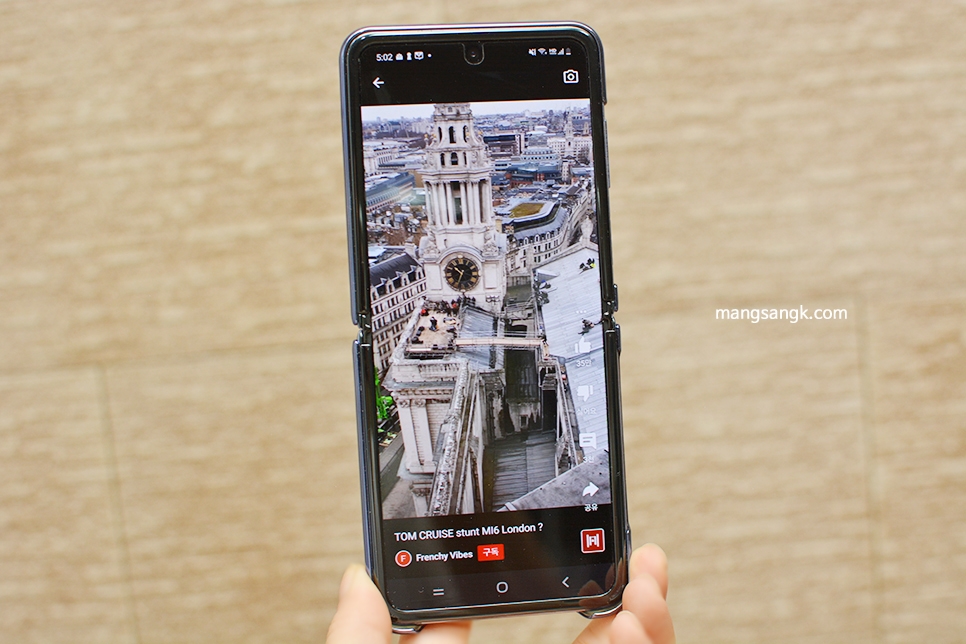
최근 영상 플랫폼에서는 짧은 동영상 쇼트폼(Short-form) 콘텐츠가 주류를 이루고 있습니다. 특히 스마트 폰에 맞춘 세로 동영상이 인기가 있어요. 틱톡과 인스타그램 릴스(Reels), 최근 유튜브 쇼츠(Shorts)가 주목받고 있습니다.
주요 소비층인 MZ세대의 영향이라고 할 수 있습니다. Z세대 대학생이라면 트렌드를 놓쳐서는 안되겠죠.
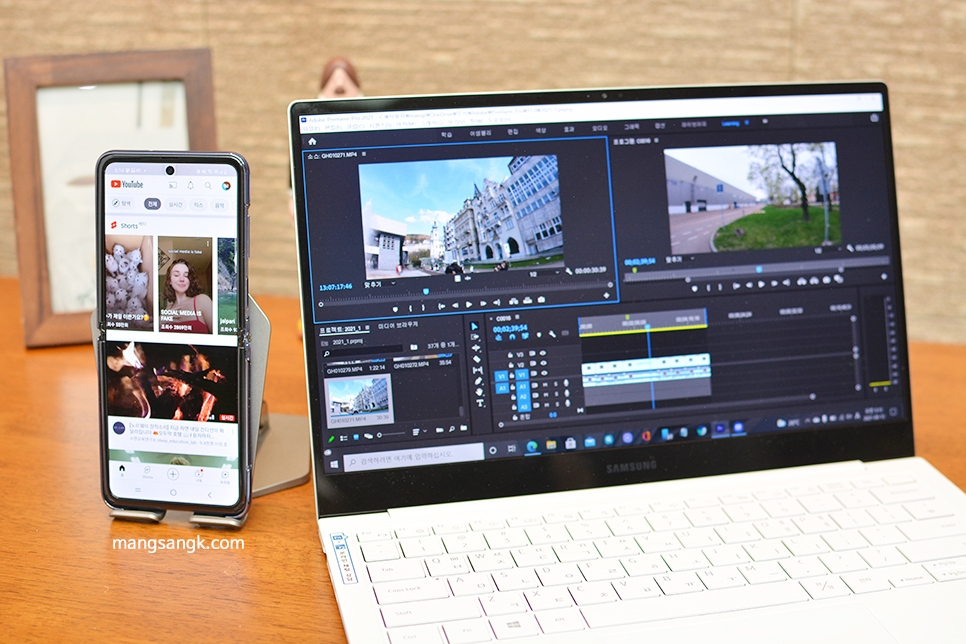
대외 활동 기록을 유튜브 Shorts에 올리면 짧고 만들기 쉽고 노출도 좋고 일석이조! 미리찍어놓은영상에서도프리미어프로그램을이용하면아주간단하게맞춤형동영상편집을할수있습니다.
그럼 지금부터 PC에서 영상을 편집한 후에 유튜브 팬티를 올리는 방법을 소개해 드리겠습니다.
만약 프리미어 프로가 아직 없다면 어도비 크리에이티브 클라우드를 통해 프리미어 프로를 포함한 어도비 20여 가지의 앱을 7일간 무료로 이용하실 수 있으니 아래 링크를 꼭 확인 바랍니다.
+ 크리에이티브 클라우드 무료 체험 확인
어떤 영상을 올려야 되지?
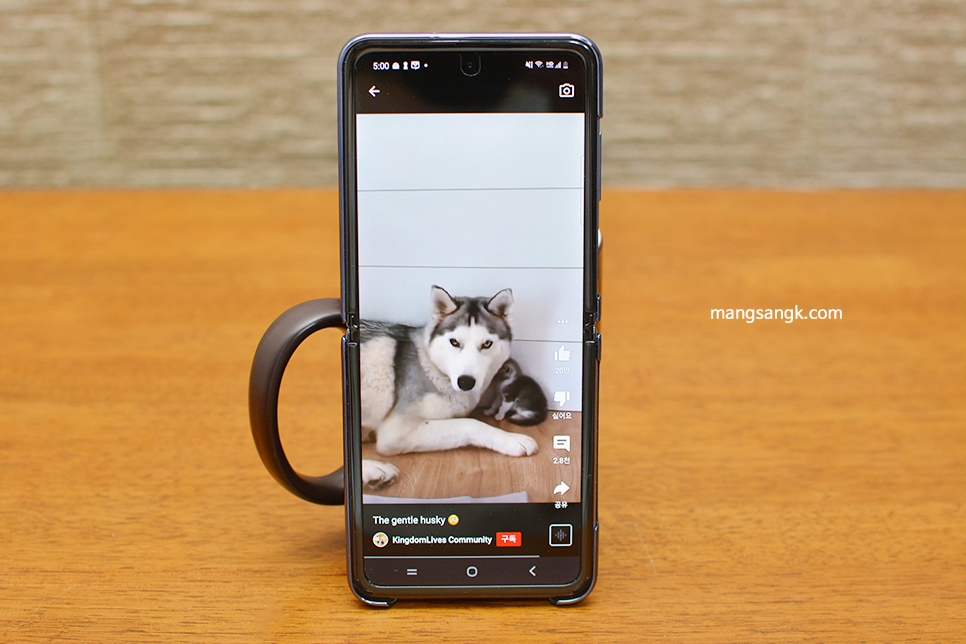
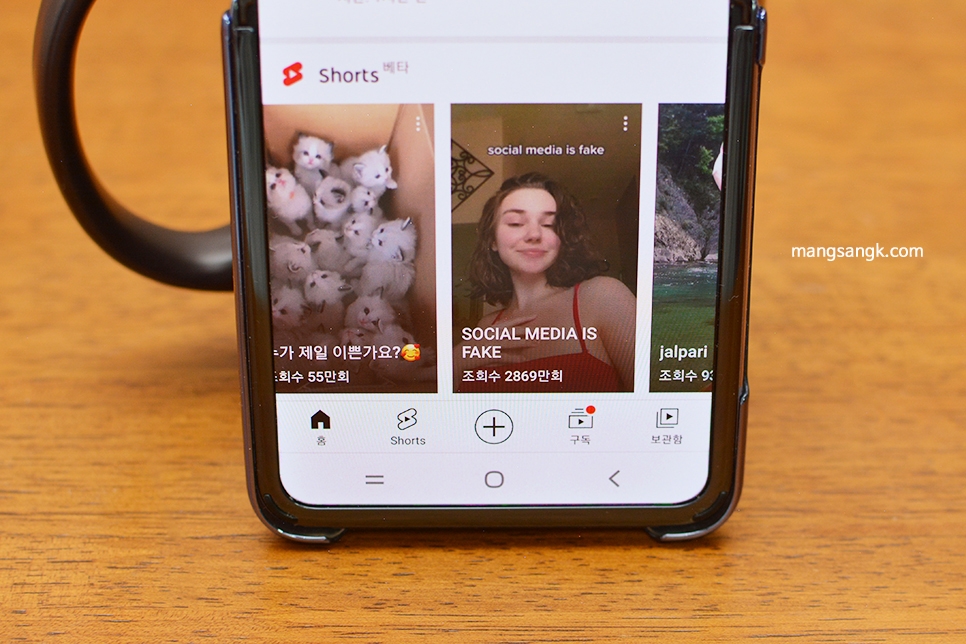
현재 베타 서비스 중인 유튜브 Shorts 서비스는 스마트폰 앱에서 사용할 수 있습니다. 세로 동영상 피드를 빠르게 받아 순간적으로 호기심을 자극하거나 임팩트 있는 영상을 올리는 것이 좋습니다.
기장은 1분 이하로 제한됩니다. 앱으로 바로 촬영해서 올릴 수 있고, 스마트폰에 저장된 영상을 업로드 할 수 있습니다.
자동 프레임으로 세로 화상을 만들다
카메라로 촬영한 9:16 비율 영상은 유튜브 팬티에 안 맞아요. 프리미어 프로에서 자동 프레임 기능을 사용하면, 9:16 세로의 영상 편집이 가능합니다.
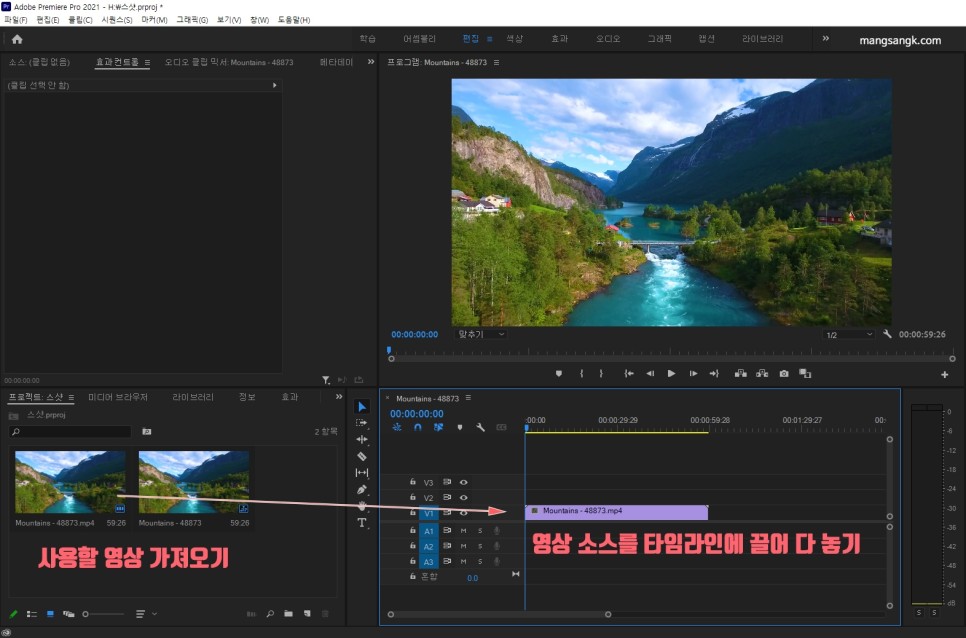
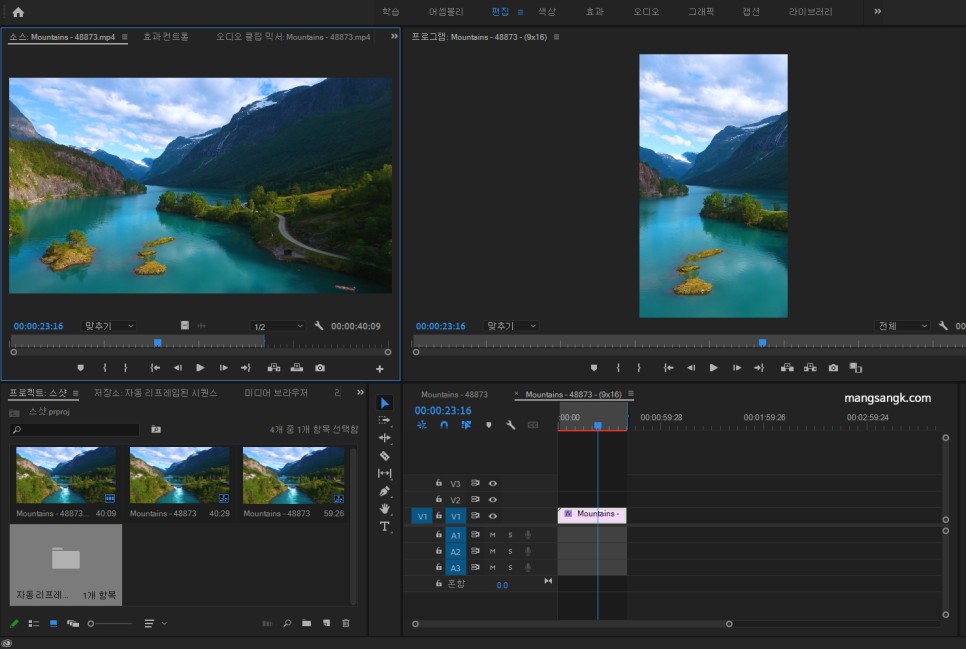
첫 번째로 새 프로젝트를 만들고 타임라인 패널에 클립을 배치합니다. 프로젝트 패널로 사용하는 영상을 읽은 후, 타임 라인에 드래그&드롭 하거나 Windows 익스플로러로 사용하는 영상을 곧바로 타임 라인에 드래그 할 수 있습니다.

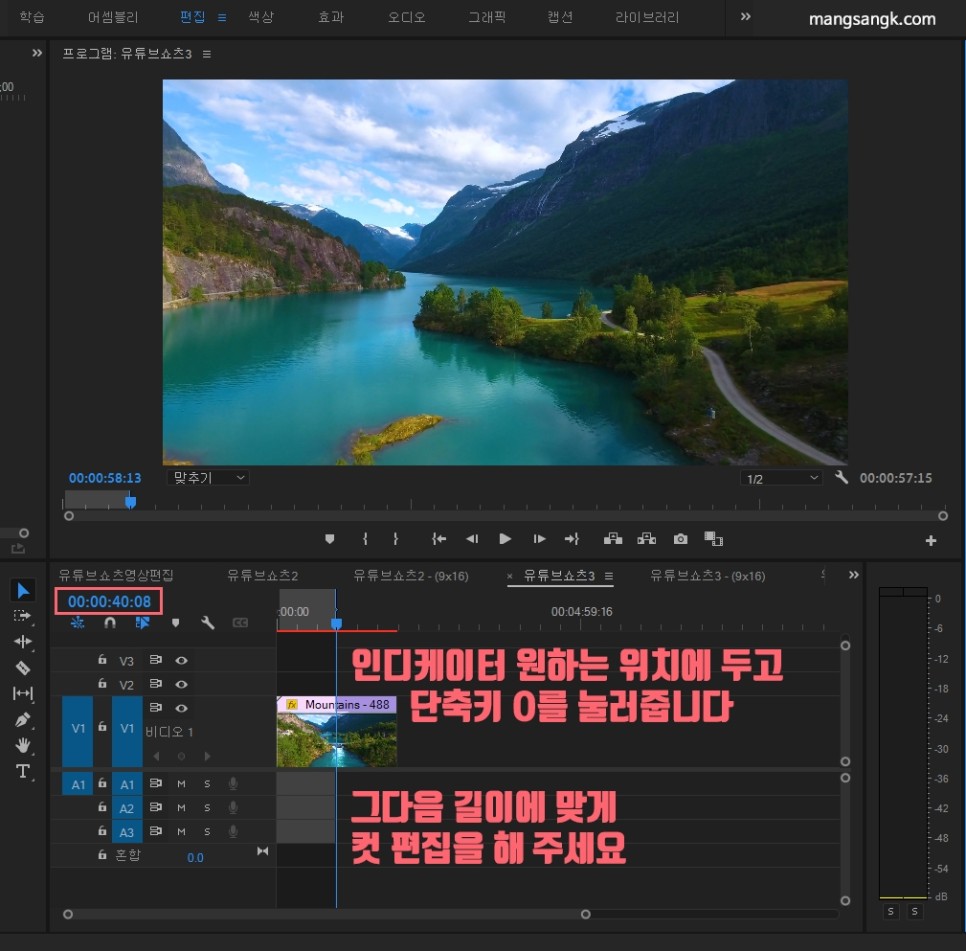
그다음에 유튜브 쇼츠 포맷에 맞춰서 영상의 런타임을 1분 이하로 잘라서 편집합니다. 이때 인디케이터를 원하는 위치에 두고 단축키 O를 눌러서 마지막 표시를 해두면 길이를 맞추기 쉽습니다. 만약 뒷부분을 모두 제거해도 된다면 클립의 끝을 마우스로 끌어당기기만 하면 됩니다.
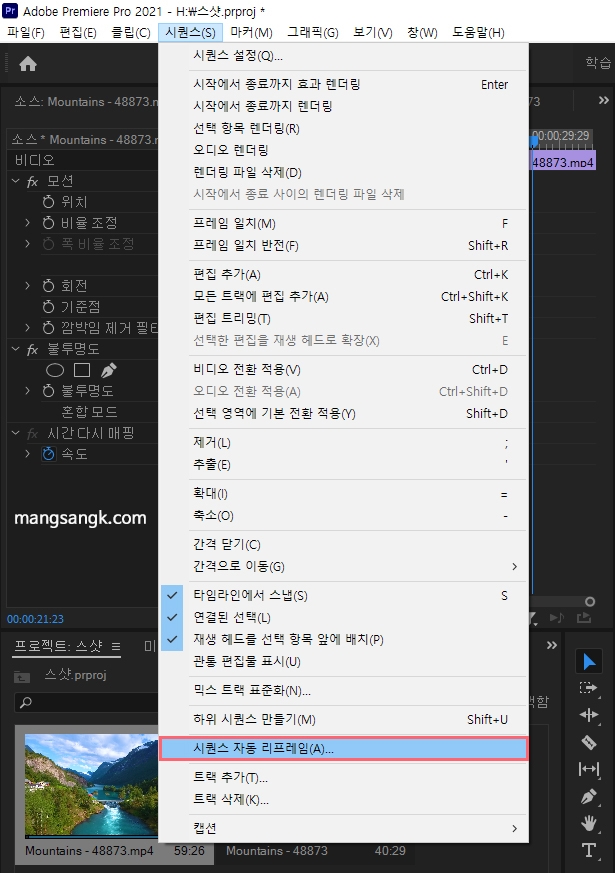
컷 편집이 끝난 후 메뉴에서 시퀀스 항목으로 들어가면 아래쪽에 시퀀스 자동 후렴이 있습니다. 이것을 눌러 실행합니다.
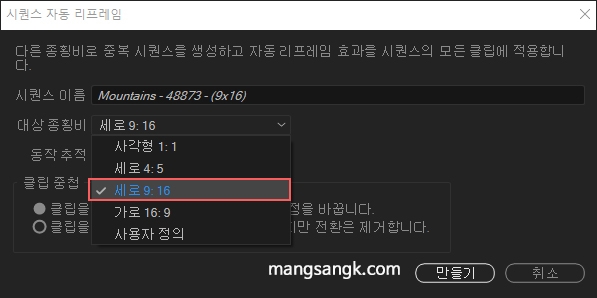
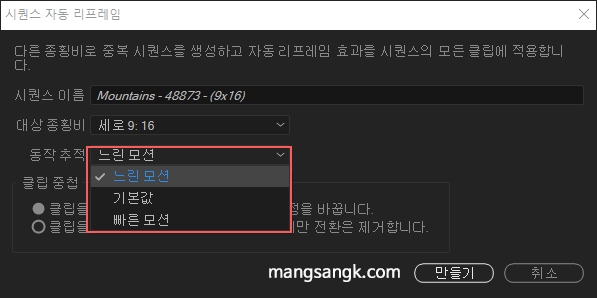
그러면 설정 팝업이 뜹니다. 우선, 대상 종횡비로 세로 9:16을 선택합니다. 동작 추적은 움직임이 빠른 영상이면 빠른 모션, 천천히 움직이는 영상이면 느린 모션을 선택하면 됩니다.
제가 사용한 샘플은 천천히 움직이는 드론 영상이기 때문에 느린 모션을 선택했습니다. 애매하다면 그대로 디폴트값을 선택하세요. 다음은 만들기를 누릅니다.
작성을 수행하면 설정 값대로 새로운 시퀀스가 표시됩니다. 좌측 프로젝트 패널에 자동 프레임 폴더가 생성되고 그 안에 새로운 시퀀스가 자동 저장됩니다.
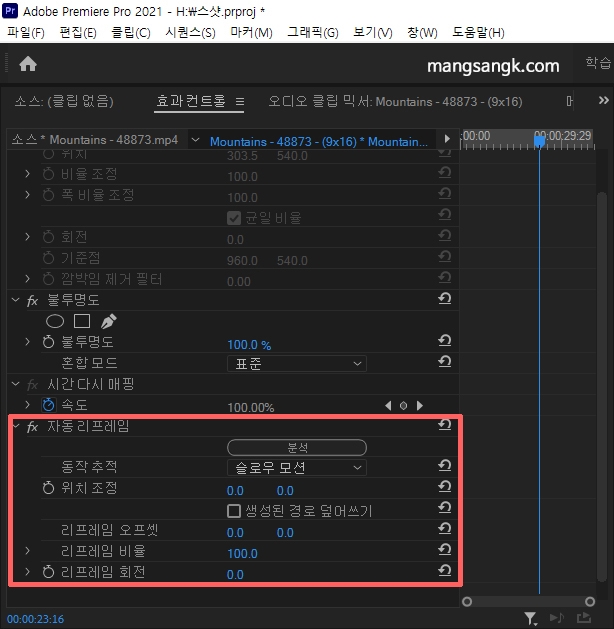
해당 시퀀스를 선택한 상태로 효과 제어판을 확인하면 자동 프레임이 적용된 내역이 있습니다. 여기서 동작추적은 다시 변경가능합니다.
이 기능을 사용하면 피사체에 따라서 영상을 잘라 주므로, 화면에서 동체가 떨어지지 않게 해 정말로 추천하는 기능입니다. 몇 개의 설정값을 바꿀 수 있습니다. 제가 사용한 바로는 자동 프레임의 결과물 자체가 우수하기 때문에 굳이 수정할 필요는 없었습니다.
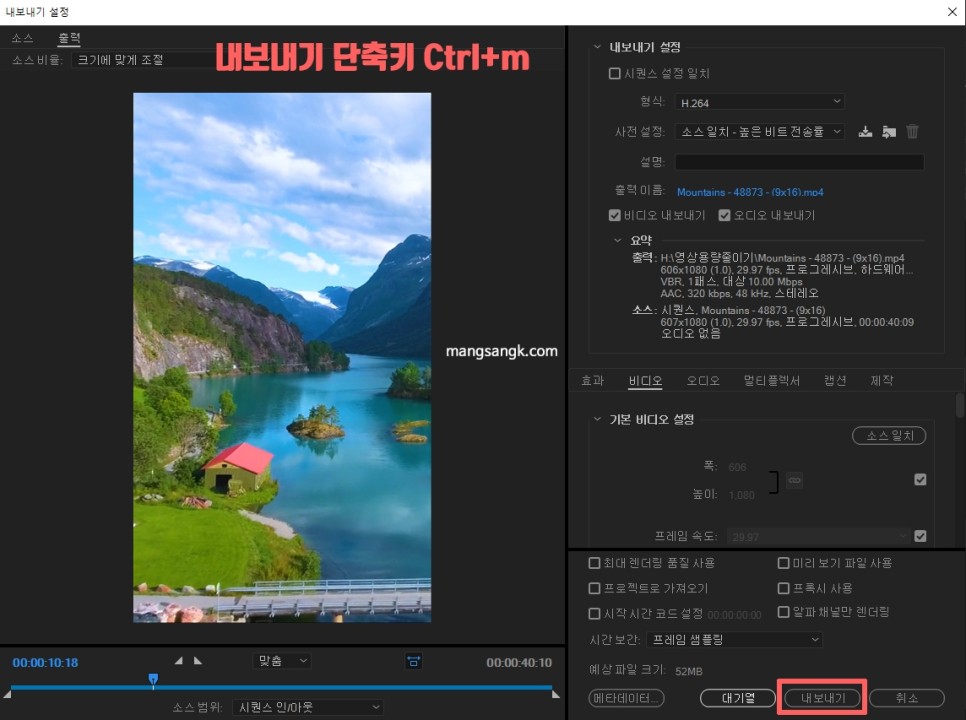
영상 편집이 완료되면 마지막으로 저장해야 합니다 단축키의 Ctrl + m을 누르면 내보내기 팝업이 실행됩니다. 여기서 형식은 [H.264], 사전 설정은 [소스 일치 – 높은 비트 전송률] 로 설정하고 “내보내기” 버튼을 누르면 설정된 폴더의 MP4 파일로 저장됩니다.
샘플 영상의 출처 : pixabay 조금 흐릿하게 만든 원본 영상과 자동 프레임으로 만들어진 세로 영상을 겹쳐 놓았습니다만. 가운데 부분만 추출하지 않고 좌우로 조금씩 움직이면서 최고의 세로 영상을 만들 수 있습니다.
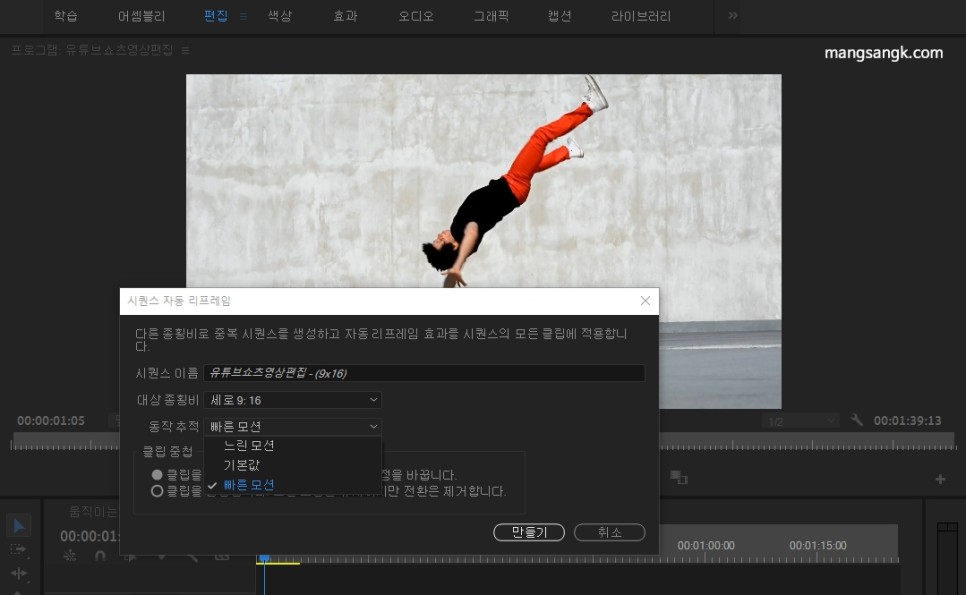
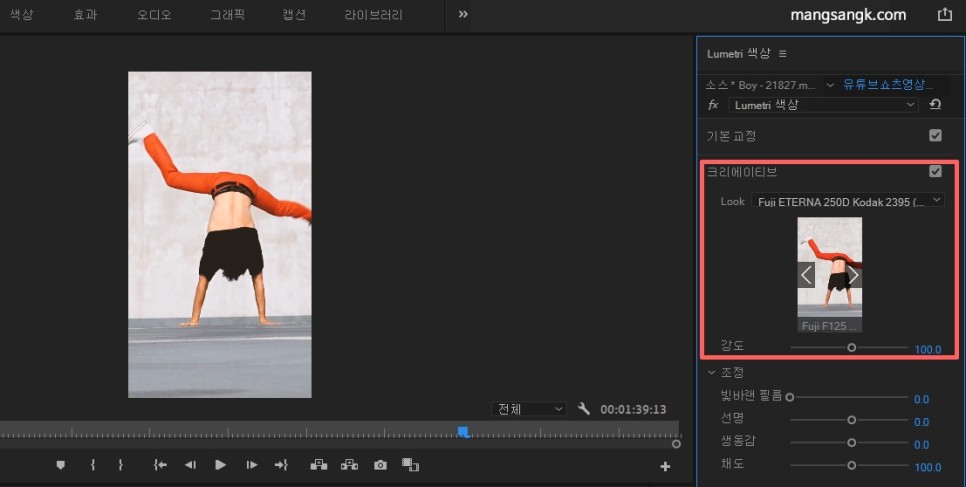
이번에는 움직임이 활발한 영상 샘플로 자동 후렴을 해봤는데요. 대상 종횡비는 세로 9:16, 동작 추적은 빠른 모션으로 설정했습니다.
루미트리 컬러 패널로 크리에이티브 > LOOK 효과를 적용하여 감성적인 스푼을 더했습니다. LOOK 효과는 필터 효과라고 생각해 주세요. 옆으로 흘려 보는 것으로, 올바른 효과를 찾을 수 있습니다.
샘플 영상 출처 : pixabay 자동 프레임과 루미트리 LOOK 효과가 적용되어 완성된 세로 영상입니다 움직임이 많은 영상도, 이것을 잘 추적해 세로 영상을 작성할 수 있습니다.
덧붙여서, 움직임이 좌우로 너무 왔다 갔다 하거나 피사체가 많으면 조금 완성도가 떨어져 버립니다. 가능하면 제가 사용한 샘플 2개와 같이 센터 중심으로 촬영된 영상을 대상으로 하는 것이 적당합니다.
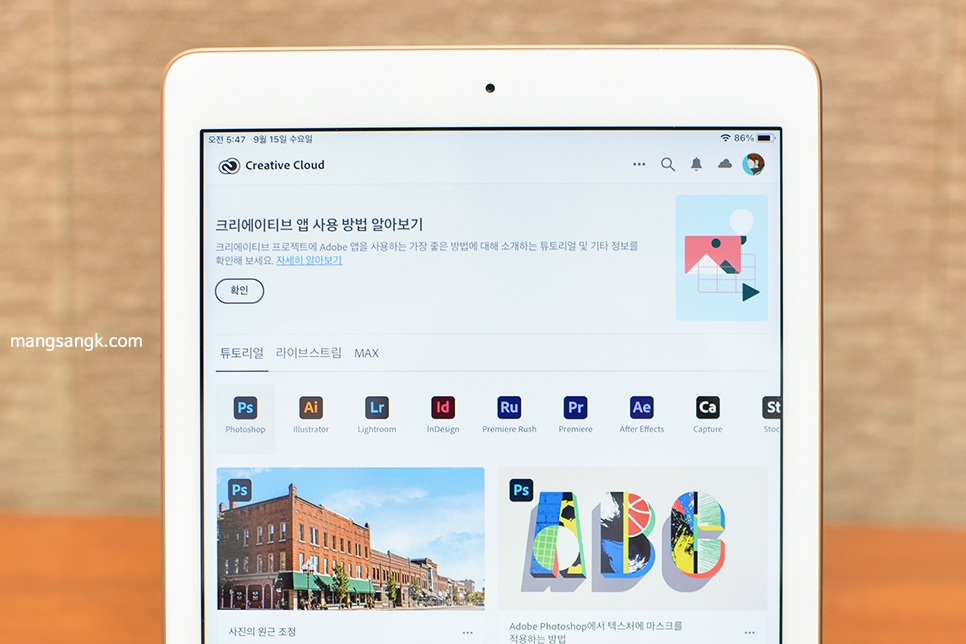
클라우드 업&다운 PC에서 영상을 편집한 결과를 스마트폰으로 옮기는 가장 쉬운 방법은 클라우드에 올리고 스마트폰에서 다운로드하는 것입니다. 어도비 크리에이티브 클라우드 사용자라면 이를 활용할 수 있습니다.
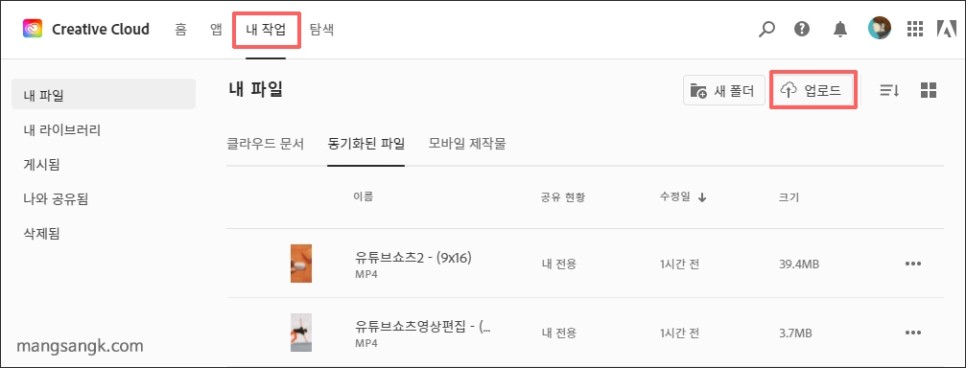
크리에이티브 클라우드 앱이나 웹에서 로그인 후 “내 작업” > “내 파일” > 동기화일을 넣으면 업로드 메뉴가 있습니다. 여기에 프리미어가 작성한 세로 동영상을 업로드 합니다.
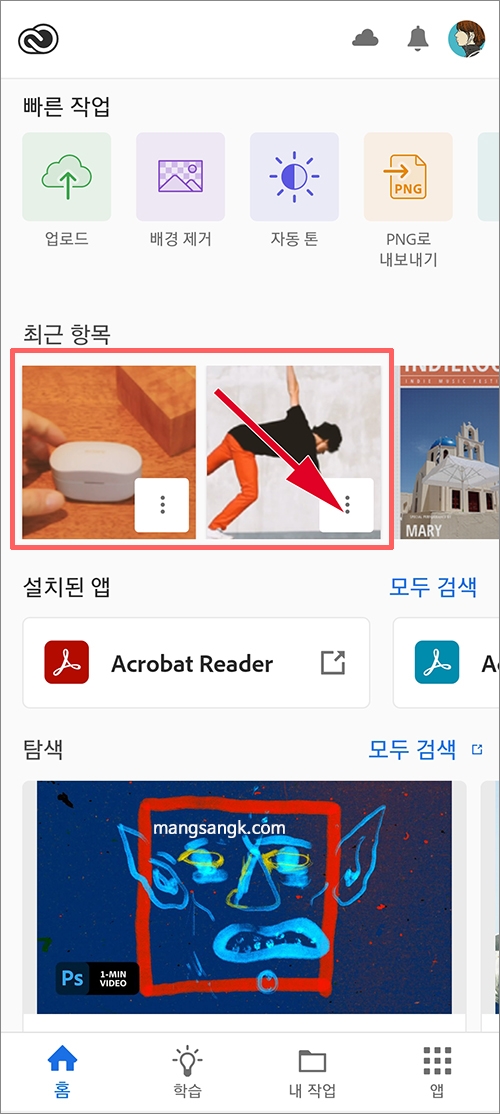
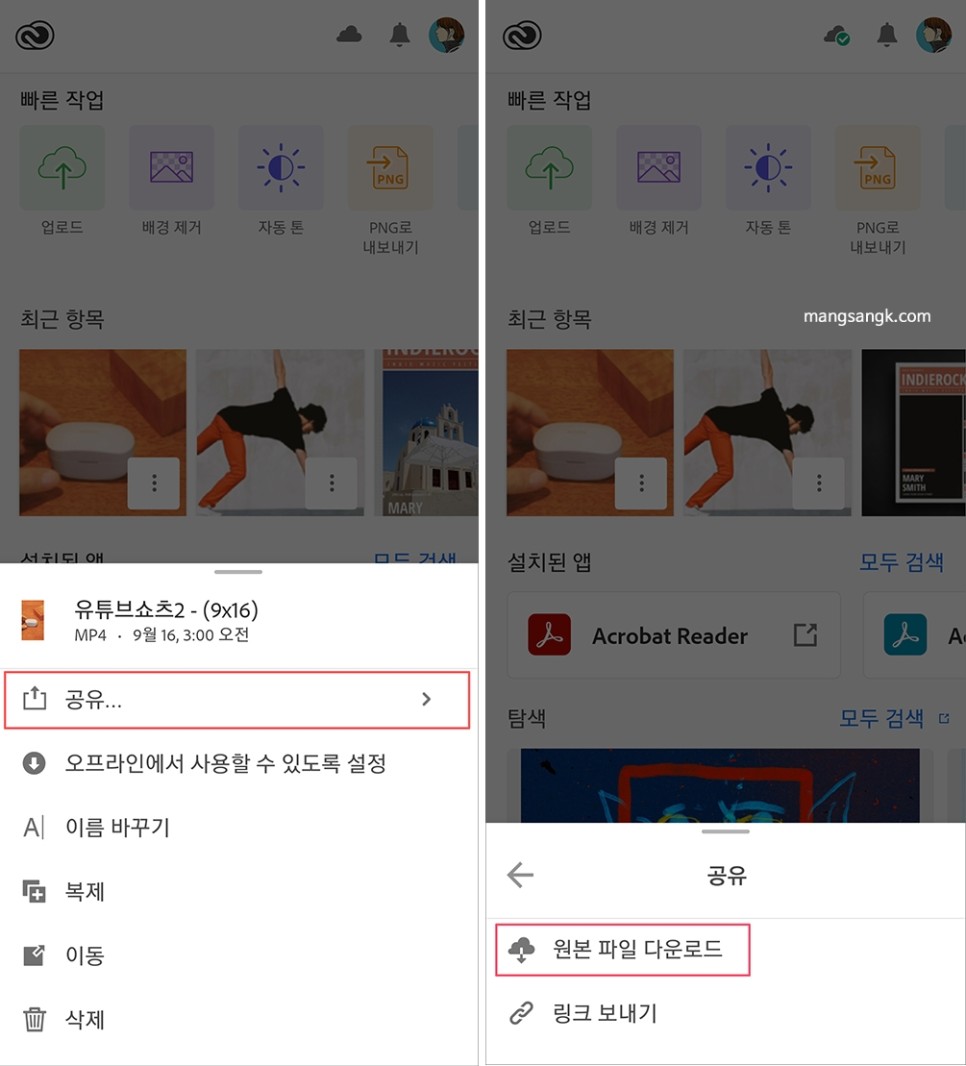
스마트폰에 크리에이티브 클라우드 앱을 설치하여 동일한 계정으로 로그인하면 최근 항목에 앞서 업로드한 영상이 있음을 볼 수 있습니다. 점 표시를 눌러주시면 메뉴가 표시됩니다.
‘공유’를 클릭하시면 원본파일 다운로드가 가능합니다. 그러면 스마트폰에 그 영상이 저장이 됩니다.
유튜브 SHORTS 올리는 법
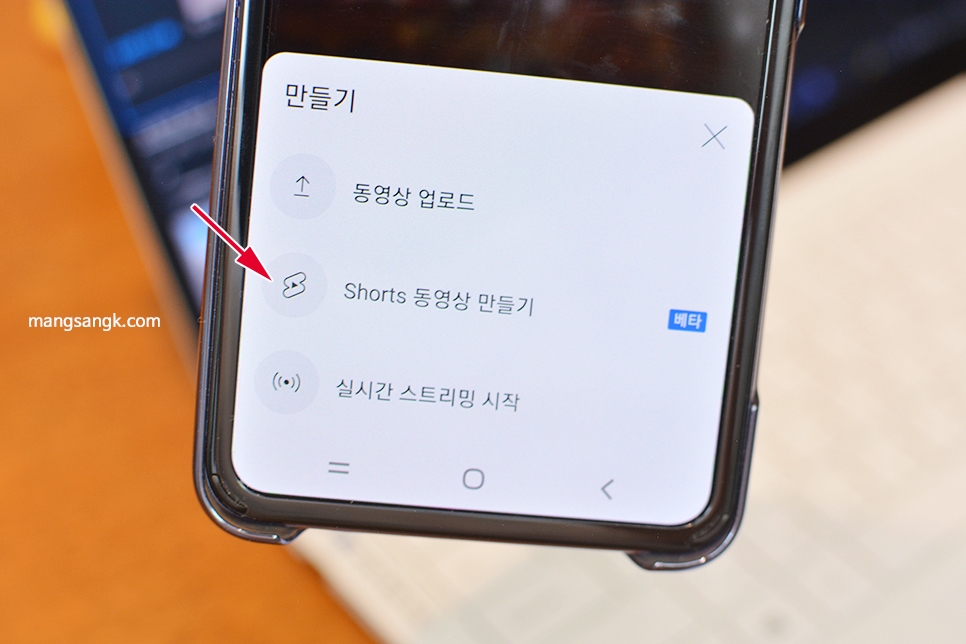
유튜브 앱 하단 메뉴에서 (+)표시를 클릭하면 영상 업로드 및 실시간 스트리밍이 가능합니다. 중간에 Shorts 동영상을 만드는 메뉴가 있습니다.
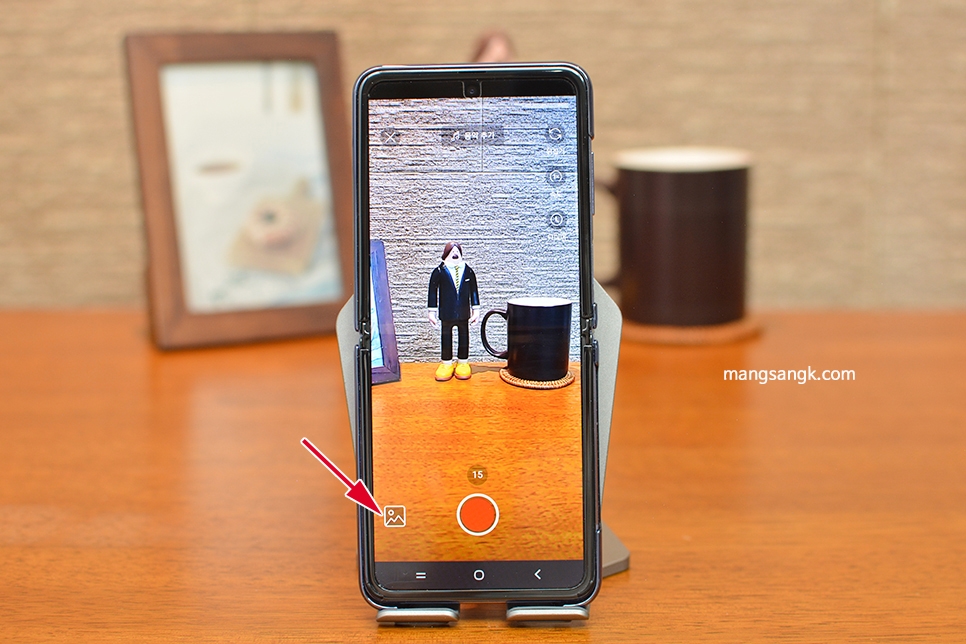
그러면 실시간으로 촬영 화면이 뜰 거예요. 여기에서 빨간 버튼을 누르시면 실시간으로 촬영 후 바로 업로드 하실 수 있습니다. 옆에 있는 갤러리 표시를 클릭하면 스마트폰에 있는 영상을 읽을 수 있습니다.
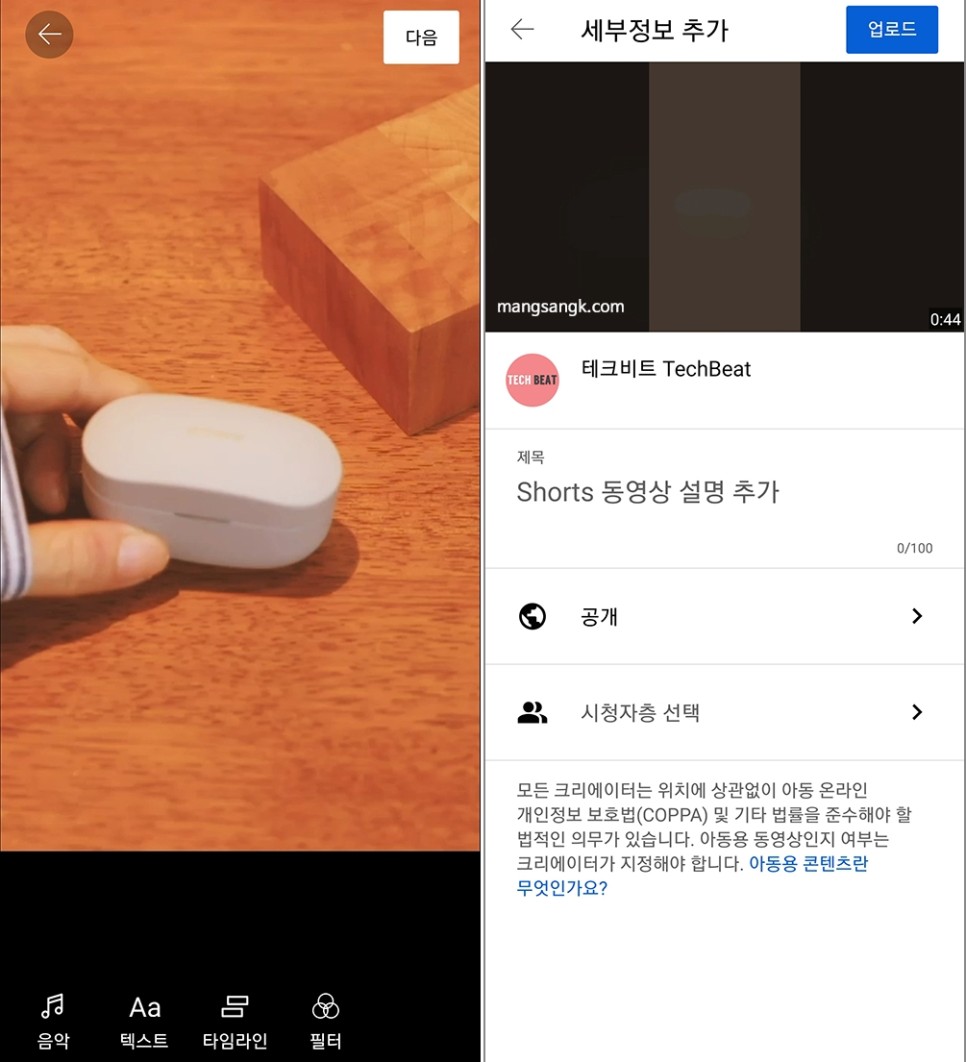
읽어들인 영상에 음악, 텍스트를 넣거나 필터 효과를 줄 수 있습니다. 그런 다음 세부 정보를 추가하고 업로드를 클릭하면 게시됩니다.
지금까지 프리미어 프로의 자동 프레임 기능으로 간단하게 세로 영상을 만들고 유튜브 팬티를 올리는 법까지 배웠습니다. 생각보다 너무 쉽죠? 1분 이하의 영상이어서 진입 장벽이 낮은 편이니까요. 여러분도 한번 도전해 보세요!
방금 파일을 업&다운로드한 크리에이티브 클라우드는 대학생들에게 특히 편리한 서비스입니다. 왜냐하면 60% 학생 할인이 되기 때문입니다! 프리미어 프로, 포토 숍, 아크로뱃 등 어도비의 20 이상의 앱을 거의 하나의 가격으로 이용할 수 있습니다. 7일 무료 체험판도 이용할 수 있다. 자세한 내용은 아래 공식 홈페이지를 참고하시기 바랍니다.
+ 크리에이티브 클라우드를 열다